DOKUMENTNAME:
Verhaltensspezifikation (Pflichtenheft XCTL-Steuerprogramm)
Ausgangssystem
Hauptfunktion: Diffraktometrie/Reflektometrie
Teilfunktion: grafische
Darstellung der Messergebnisse
Dokumentversion: 1.0 (12. April 2001)
Autor: Bernhard Buss
Zustand: in Bearbeitung
Dieses Pflichtenheft beschreibt die Teilfunktion 'grafische Darstellung der Meßergebnisse' der Diffraktometrie/Reflektometrie des RTK-Ausgangssystems (XCTL-Ausgangsystem) vom Sommer 1999.
Inhalt
Die Teilfunktion 'grafische Darstellung der Messergebnisse' ist Teil des Diffraktometrie/Reflektometrie-Gesamtvorganges (Dokument: 'Diffr./Refl.-Gesamtvorgang'). Dort ist sowohl ihre Einordnung in den Gesamtvorgang beschrieben, als auch der fachliche Hintergrund. Die Manipulation der grafischen Darstellung ist nur im Zusammenhang mit schon erfolgten Areascans und Linescans sinnvoll und dient zur Analyse der gewonnenen Messwerte. Mit der Dialogbox 'Einstellungen für die Darstellung' sind alle Einstellungen der grafischen Darstellung änderbar. Die Dialogbox 'Daten Erhebung' wird in diesem Zusammenhang hier beschrieben, weil inhaltlich die Erstellung/Berechnung von Bitmaps und die Gewinnung von Daten daraus zusammengehört.
Zur Durchführung von Experimenten zur Diffraktometrie/Reflektometrie sowie zur Auswertung der gewonnenen Meßdaten benötigt man natürlich auch eine grafische Darstellung der Daten. Diese erleichtert die Auswertung der Experimente durch gezielte Darstellung von Abhängigkeiten der Parameter. Grundsätzlich wird auf eine Darstellung der Parameter in einem Koordinatensystem zurück gegriffen. Zur optimalen Nutzung der Grafikausgabe läßt sich diese noch gezielt manipulieren.
2.1 Öffnen eines Linescan- oder Areascanfensters
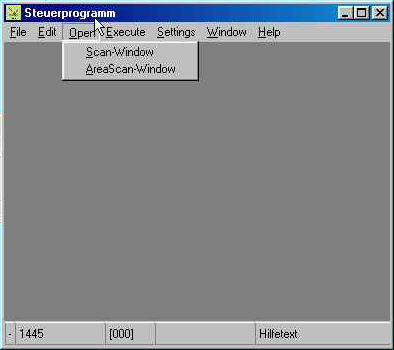
Menupunkte zum Öffnen der zentralen Fenster für die Diffraktometrie/Reflektometrie
Über die Funktion 'Open; Scan-Window' wird das
Linescanfenster geöffnet. Über die Funktion 'Open; AreaScan-Window'
wird das Areascanfenster geöffnet. Es sind die jeweils zentralen
Fenster für den Line- bzw. Areascan. Von hier aus werden alle
weiteren Funktionen aufgerufen. Das Öffnen eines 2. Linescan-/Areascanfensters
ist nicht möglich.
Die Lage und Größe eines Linescan- oder Areascanfensters kann
standardmäßig im ini-File des XCTL-Programms eingestellt werden
(siehe Punkt 3.2.1 ini-Datei).
Die anfängliche Achseneinteilung ergibt sich durch vordefinierte
Standardwerte. Im Linescanmodus und im Areascanmodus wird als
Scanachse stets der Omega-Winkel vordefiniert (Abzisse), die
Einteilung der Ordinate erfolgt stets logarithmisch skaliert mit
0.1 als Intensitätsminimum und 10000 (Linescan) bzw. 100000 (Areascan)
als Intensitätsmaximum.
2.2 Verändern der Fensterkoordinaten
Die Manipulation der Fensterkoordinaten ist auch ohne gewonnene Meßwerte möglich, aber nicht besonders sinnvoll. Einige Einstellungen zur grafischen Darstellung werden aus den Parametern des Experimentes gewonnen, oder aus den gespeicherten Meßwertdateien übernommen.
Linescan: Die Scanachse wird stets auf der Abzisse dargestellt, der gescannte Bereich wird dargestellt, Minima und Maxima sind bekannt (übernommen aus den Einstellungen zum Durchführen/Nachladen eines Linescans - siehe auch Pflichtenheft XCTL-Programm - Hauptfunktion: Diffraktometrie/Reflektometrie Teilfunktion: Einstellungen und Ablauf - Linescan). Die Ordinatendarstellung ist mittels des Modaldialogs 'Einstellungen für die Darstellung' veränderbar. Die Intensitätsskalierung läßt sich von 'Logarithmic' auf 'Linear' umschalten, bzw. umgekehrt. Es lassen sich neue Minima und Maxima für die Ordinate vergeben.
Areascan: (siehe auch Punkt 3.1.2 Dialogbox 'Einstellungen für die Darstellung'
beim Areascan) Die anfängliche Darstellung gleicht
der Darstellung beim Linescan, es wird der 1. Scan des Areascans
als Intensitätsverlaufskurve dargestellt. Der Aufbau des
Koordinatensystems ist prinzipiell derselbe wie beim Linescan,
die Werte für die Achsbeschriftungen können vom Nutzer beeinflußt
werden, bzw. werden automatisch bei nachgeladenen Daten gesetzt.
(übernommen aus den Einstellungen zum Durchführen/Nachladen
eines Areascans - siehe auch Pflichtenheft XCTL-Programm
- Hauptfunktion: Diffraktometrie/Reflektometrie Teilfunktion: Einstellungen und
Ablauf - Areascan)
Die Auswahl eines Scans mit einer anderen Nummer kann über die
Dialogbox 'Scan-Auswahl' erfolgen. (Pflichtenheft Diffraktometrie/Reflektometrie)
Zusätzlich gibt es noch zwei übersichtliche Darstellungsmöglichkeiten
aller Scans des Areascans. Zum einen als 'raw-Matrix', zum
anderen als 'reciproce lattice Matrix'. Es sind die Werte für
Theta (Abzisse) und Omega (Ordinate), bzw. qx
und qz gegeneinander aufgetragen. Intensitätsstufen
werden als Farbe der Pixel sichtbar gemacht, am rechten
Fensterrand existiert eine Intensitätslegende. Die
Achsbeschriftungen werden aus dem jeweiligen Experiment, bzw. den
nachgeladenen Daten gewonnen. In diesem Modus kann man wiederum
neue darzustellende Minima und Maxima sowie die Skalierung der
Intensität einstellen. Dies geschieht wieder im Modaldialog 'Einstellungen
für die Darstellung'. Als zusätzliche Skalierungsart ist 'User'
hinzugekommen, die eine freiere Skalierung der Intensitätsstufen
möglich macht. Speziell für die Darstellungart 'RL-Bitmap'
wurden noch zusätzliche Funktionen implementiert, die eine
deutlich bessere Lesbarkeit eines solchen Bitmaps ermöglichen.
Die Funktion 'X-Y Skalierung' skaliert den angezeigten Bereich
der Abzisse so, daß errechnete Minima und Maxima die Breite der
Abzisse voll ausschöpfen. Des weiteren ist eine frei Wahl der
Ordinatenlänge mit der Funktion 'Bildpunkte Y' möglich. Die
Funktion 'Größere Punkte' stellt errechnete Pixel vergrößert
dar, da ansonsten u. U. einzelne Bildpunkte nicht genügend
sichtbar sind - hervorgerufen durch die u. U. sehr diskrete
Intensitätsverteilung beim durchgeführten Experiment.
Wenn ein Linescan- bzw. Areascanfenster geöffnet wurde, kann ein Nachladen von Meßdaten bereits durchgeführter Versuche erfolgen.
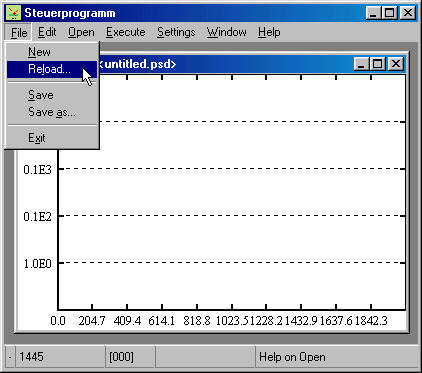
Menupunkt zum Nachladen von vorhandenen Meßdaten
In einer Datei abgelegte Meßdaten können über den
Hauptfenster-Menüpunkt 'File' -> 'Reload' geladen werden. Es
erscheint eine Standard Windows Dialogbox, mit der man eine
einzulesende Datei auswählen kann (siehe Punkt 3.1.4 Daten nachladen
und auch Pflichtenheft XCTL-Programm -
Hauptfunktion: Diffraktometrie/Reflektometrie Teilfunktion: Einstellungen und
Ablauf).
Im Linescanmodus wird die Anzahl der gelesenen Punkte der
geladenen Kurve in der Statuszeile angezeigt (leider nur in 30iger
Schritten und nicht die genaue Anzahl). Während des Ladevorgangs
im Areascanmodus werden die Anzahl der gelesenen Scans in der
Statuszeile angezeigt (in 30iger Schritten), beim erfolgreichen
Beenden wird 'Altes Datenfile wurde gelesen' ausgegeben. Im Titel
des Fensters werden bei Linescan und Areascan Name und
Directorypfad der Meßdatei angezeigt. Die gewählte
Darstellungsart und Intensitätsskalierung werden berücksichtigt
und eine entsprechende Darstellung der Meßdaten vorgenommen (vorausgesetzt
die geladenen Daten fallen in die gewählte Achs-/Intensitätseinteilung).
Die Scanachse wird berücksichtigt, die Minima und Maxima der
Scanachse(n) werden aus der Meßdatei übernommen. Die Intensitätsskalierung
und Intensitätsminima/Intensitätsmaxima werden entsprechend der
Einstellungen in der Dialogbox 'Einstellungen für die
Darstellung' dargestellt.
2.4 Anzeige und Analyse von Meßdaten
Die Analyse von Meßdaten ist mit mehreren Hilfsmitteln möglich - sinnvoll allerdings nur mit einer bereits durchgeführten Messung oder bereits nachgeladenen Meßdaten.
Die Anzeige von Meßdaten und die Darstellungsarten sind im Punkt 3.1 Benutzerschnittstelle genauer erläutert, die mögliche Manipulation der Fensterkoordinaten ist bereits oben beschrieben (siehe Punkt 2.2 Verändern der Fensterkoordinaten).
Im Linescan und Areascan kann eine Kurve (Darstellungsart 'Curve') zwecks Vergleich mit einer anderen Kurve fixiert, gelöscht und gespeichert werden. (siehe auch Pflichtenheft XCTL-Programm - Hauptfunktion: Diffraktometrie/Reflektometrie) Es sind maximal 2 Kurven gleichzeitig darstellbar, dazu muß die 1. Kurve fixiert und die 2. Kurve nachgeladen werden.
Zur Analyse der im Koordinatensystem dargestellten Daten (alle Darstellungsarten) sind die Statuszeilenausgaben bezüglich der Mauscursorposition eine Hilfe. Da aus technischen Gründen an den Koordinatensystemachsen nur wenige Werte ausgegeben werden, ist die aktuelle Mauscursorposition, nach einem Klick der linken Maustaste im Koordinatensystem, in der Statuszeile ausgegeben. Durch das Drücken/Festhalten der linken Maustaste lassen sich Abstände im Koordinatensystem ermitteln, diese Werte werden in der Statuszeile ausgegeben. Durch die meist relativ feine Koordinatensystemaufteilung und der meist nur grob steuerbaren Maus, sind diesem Verfahren aus technisch/physikalischen Gründen Grenzen gesetzt.
Nachdem die Meßdaten eines Areascans in eine Bitmapdarstellung umgewandelt wurden (Dialogbox 'Einstellungen für die Darstellung'), wird das in der Messung enthaltene Intensitätsspektrum mit Minimum und Maximum in der Statuszeile ausgegeben.
Zur genaueren Prüfung von Meßdaten existiert die Unterfunktion 'Inquire Data' (zu Erreichen über die rechte Maustaste im Areascanfenster bei dargestellter Bitmap), über die die Dialogbox 'Daten Erhebung' aufgerufen wird. Hier kann man mit der Maus einen Schnitt durch ein dargestelltes Bitmap legen, die auf der Schnittgeraden liegenden Meßpunkte werden errechnet und entsprechende Werte in eine Datei gespeichert. (siehe Punkt 3.1.3 Dialogbox 'Daten Erhebung' und 3.2.2 dtn-Datei)
Die Benutzerschnittstelle teilt sich funktionsorientiert. Zum einen teilt sie sich in die Manipulation der grafischen Darstellung der Meßergebnisse beim Linescan, zum anderen mit der selben Funktion beim Areascan. Nicht ganz durchdacht ist die Plazierung des Menupunktes zur Auswahl eines bestimmten Scans im Areascanmodus ('Scan-Auswahl'). Diese Funktion hätte vielleicht besser auch in den Modaldialog 'Einstellungen für die Darstellung' integriert werden können. Zusätzlich steht noch die Funktion zum Nachladen von bereits gewonnenen Meßdaten bereit.
3.1.1 Dialogbox 'Einstellungen für die Darstellung' beim Linescan
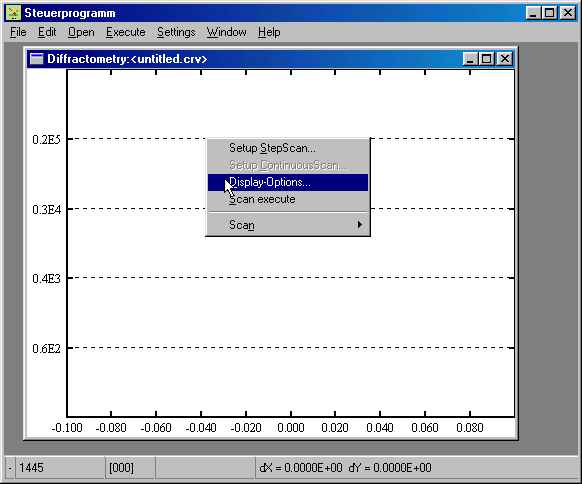
Leeres Linescanfenster mit pop-up-Menu
Im RTK-Programm ist ein leeres Linescanfenster geöffnet worden, durch klicken mit der rechten Maustaste innerhalb des Fensters wurde ein Untermenu aufgerufen. Über den Menupunkt 'Display-Options' (Bezeichnung inkonsistent gewählt - siehe Punkt 5. Fehler) kommt man zur Dialogbox 'Einstellungen für die Darstellung'.
DIALOGBOX:
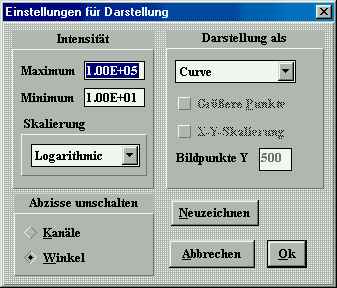
Modaldialog 'Einstellungen für die Darstellung'
3.1.1.1 Steuerung
Die Dialogbox ist mausgesteuert, der Wechsel zwischen den Dialogelementen ist mittels TAB möglich. Eine Bestätigung der geänderten Werte innerhalb der Dialogbox ist mittels 'Return'-Taste, 'Neuzeichnen'-Button oder 'OK'-Button möglich. Die Dialogbox schließt sich nach betätigen des 'OK'-Buttons, bzw. des 'Abbrechen'-Buttons. Falls Bedienfehler auftreten wird eine entsprechende Fehlermeldung in der Statuszeile ausgegeben, der als falsch erkannte eingegebene Wert wird durch einen Standardwert ersetzt.
3.1.1.2 Eingabe/Ausgabe und Prüfung
- [Textfeld]: Maximum und Minimum der Intensität
Diese Textfelder sind durch den Nutzer editierbar. Beim Bestätigen der eingegebenen Werte wird eine Prüfung hinsichtlich der maximal und minimal zulässigen Werte (maximal 10^9, minimal 10^-4) vorgenommen, des weiteren muß das Maximum größer als das Minimum sein. Die vergebenen Werte beeinflussen die dargestellte Intensitätsskala, das Minimum schließt die Intensitätsskala nach unten hin, das Maximum nach oben hin ab. Falls das Maximum kleiner als das Minimum ist, bzw. das Minimum größer als das Maximum, werden für das Maximum standardmäßig 10^4 und für das Minimum 10^-3 vergeben.
- [Combobox]: Intensitätsskalierung
Mögliche Einstellungen sind 'Logarithmic' und 'Linear'. Die Einstellung 'Logarithmic' bewirkt eine log10 verteilte Darstellung der Intensitätsskala und 'Linear' bewirkt eine linear verteilte Darstellung der Intensitätsskala.
- 2*[Radiobutton]: Abzisse umschalten
- [Combobox]: Darstellung als
Für den Linescanmodus ist 'Curve' zulässig.
Einstellung 'Curve':
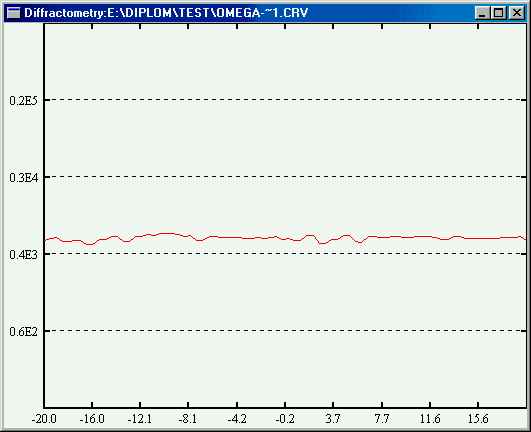
Ein Linescanfenster im Darstellungsmodus 'Curve'
Dargestellt wird im Linecanfenster ein Koordinatensystem, auf der Abzisse sind die Werte der Scan-Achse (übernommen aus den Einstellungen zum Durchführen/Nachladen eines Areascans - siehe auch Pflichtenheft XCTL-Programm - Hauptfunktion: Diffraktometrie/Reflektometrie Teilfunktion: Einstellungen und Ablauf), auf der Ordinate dieWerte für die gemessene Intensität abgetragen. Die Einstellung 'Curve' im Linescanmodus stellt einen Intensitätsverlauf eines Scans dar.
- 2*[Pushbutton]: Neuzeichnen und OK
Bewirkt eine Übernahme der eingestellten Werte in der Dialogbox und veranlasst ein Neuzeichnen des Koordinatensystems und des dargestellten Intensitätsverlaufs, bei 'Neuzeichnen' bleibt das Dialogfenster geöffnet und bei 'OK' wird es geschlossen. Da unsinnige Kombinationen von Einstellungen schon während des Einstellvorgangs selbst ausgeschlossen werden, braucht hier nichts weiter überprüft zu werden.
- [Pushbutton]: Abbrechen
Das Dialogfenster wird geschlossen, veränderte Werte werden nicht übernommen.
3.1.2 Dialogbox 'Einstellungen für die Darstellung' beim Areascan
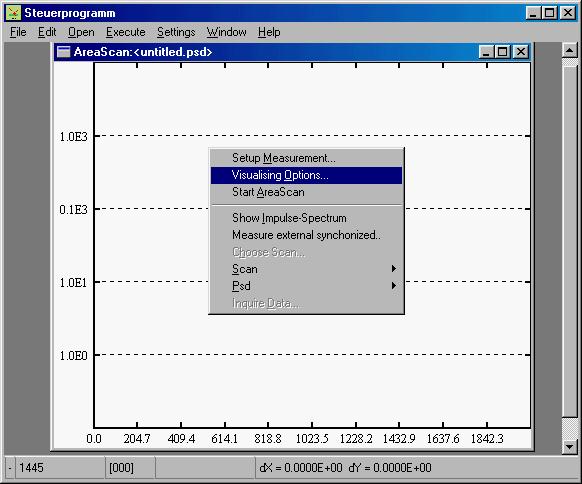
Leeres Areascanfenster mit pop-up-Menu
Im RTK-Programm ist ein leeres Areascanfenster geöffnet worden, durch klicken mit der rechten Maustaste innerhalb des Fensters wurde ein Untermenu aufgerufen. Über den Menupunkt 'Visualising Options' kommt man zur Dialogbox 'Einstellungen für die Darstellung'.
DIALOGBOX:
Modaldialog 'Einstellungen für die Darstellung'
3.1.2.1 Steuerung
Die Dialogbox ist mausgesteuert, der Wechsel zwischen den Dialogelementen ist mittels TAB möglich. Eine Bestätigung der geänderten Werte innerhalb der Dialogbox ist mittels 'Return'-Taste, 'Neuzeichnen'-Button oder 'OK'-Button möglich. Die Dialogbox schließt sich nach Betätigen des 'OK'-Buttons, bzw. des 'Abbrechen'-Buttons. Falls Bedienfehler auftreten wird eine entsprechende Fehlermeldung in einer Messagebox ausgegeben, der als falsch erkannte eingegebene Wert wird durch einen Standardwert ersetzt. Diese Fehlerprüfung wird unzureichend in diesem Entwicklungsstadium der Software durchgeführt. (siehe Punkt 5. Fehler)
3.1.2.2 Eingabe/Ausgabe und Prüfung
- [Textfeld]: Maximum und Minimum der Intensität
Diese Textfelder sind durch den Nutzer editierbar. Beim Bestätigen der eingegebenen Werte wird eine Prüfung hinsichtlich der maximal und minimal zulässigen Werte (maximal 10^9, minimal 10^-4) vorgenommen, des weiteren muß das Maximum größer als das Minimum sein. Die vergebenen Werte beeinflussen die dargestellte Intensitätsskala, das Minimum schließt die Intensitätsskala nach unten hin, das Maximum nach oben hin ab. Falls das Maximum kleiner als das Minimum ist, bzw. das Minimum größer als das Maximum, werden für das Maximum standardmäßig 10^4 und für das Minimum 10^-3 vergeben.
- [Combobox]: Intensitätsskalierung
Mögliche Einstellungen sind 'Logarithmic', 'Linear' und 'User'. Die Einstellung 'Logarithmic' bewirkt eine log10 verteilte Darstellung der Intensitätsskala, 'Linear' bewirkt eine linear verteilte Darstellung der Intensitätsskala und 'User' bewirkt eine benutzerspezifisch verteilte Darstellung der Intensitätsskala. Zur Einstellung 'User' wird auf im ini-File definierte User-Level zurück gegriffen, wenn hier keine Definition erfolgte wird eine vordefinierte Einstellung übernommen, welche dem linearen Intensitätsskalaverlauf ähnlich ist (siehe Punkt 3.2.1 ini-Datei). Die hier auswählbaren Skalierungsarten werden automatisch angepaßt. Nur im Falle von 'Raw Matrix' und 'RL-Bitmap' als Darstellungstyp ist eine Wahl von 'User' als Intensitätsskalierung sinnvoll und zulässig. Die Wahl von 'Logarithmic' und 'Linear' ist immer möglich. Im Falle von 'Curve' als Darstellungstyp muß die Intensität auf der Ordinate skaliert werden, ansonsten wird die Intensität als Farbe der Koordinatenpixel skaliert.
- 2*[Radiobutton]: Abzisse umschalten
- [Combobox]: Darstellung als
Entsprechend dem hier eingestellten Modus müssen die Möglichkeiten der Intensitätsskalierung angepaßt werden (siehe Intensitätsskalierung). Für den Areascanmodus ist 'Curve', 'Raw Matrix' und 'RL-Bitmap' zulässig.
Einstellung 'Curve':
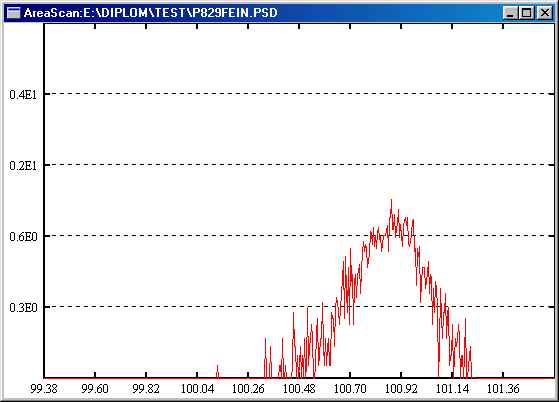
Ein Areascanfenster im Darstellungsmodus 'Curve'
Dargestellt wird im Areascanfenster ein Koordinatensystem, auf der Abzisse sind die Werte der Scan-Achse, auf der Ordinate dieWerte für die gemessene Intensität abgetragen.
Einstellung 'Raw Matrix':
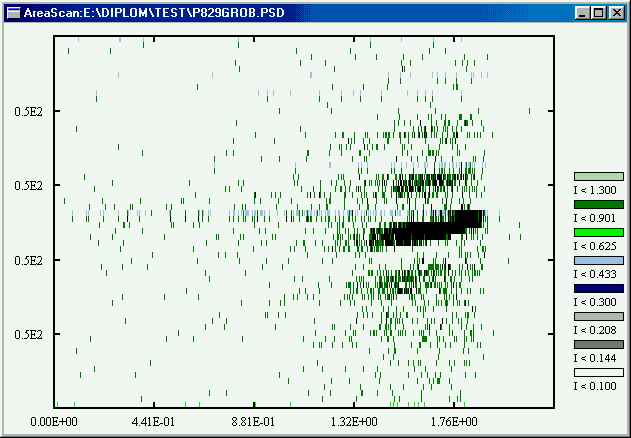
Ein Areascanfenster im Darstellungsmodus 'Raw Matrix'
Dieses Bild ist fehlerbehaftet (Thetaoffset nur bei 1. Scankurve berücksichtigt, Achsbeschriftung und Legendenbeschriftung falsch - siehe Punkt 5. Fehler). Die Einstellung 'Raw Matrix' als Darstellungtyp bewirkt, daß im Areascanfenster die Roh-Daten-Matrix dargestellt wird.
Im Bild sind 3 Dimensionen von Meßwerten aufgezeichnet. 2 Dimensionen ergeben sich aus Abzisse und Ordinate, die 3. Dimension liegt im Farbwert eines Pixels im Koordinatensystem. An der Abzisse sind die Werte des jeweiligen Theta-Winkels, an der Ordinate die dazugehörigen Omega-Winkel Werte angetragen. Der Farbwert des Pixels bei einem Koordinatenpaar (Theta-Winkel,Omega-Winkel) widerspiegelt die bei dieser Einstellung gemessene Intensität. Zum Vergleich der Intensitätsstufen ist rechts neben dem Koordinatensystem eine Legende gezeichnet. Der Name 'Roh-Daten-Matrix' rührt von der umrechnungslosen Darstellung der gewonnenen Meßwerte her. Im Gegensatz hierzu gibt es noch die Einstellungsmöglichkeit 'RL-Bitmap', die eine Umrechnung der Meßwerte erfordert.
Einstellung 'RL-Bitmap':
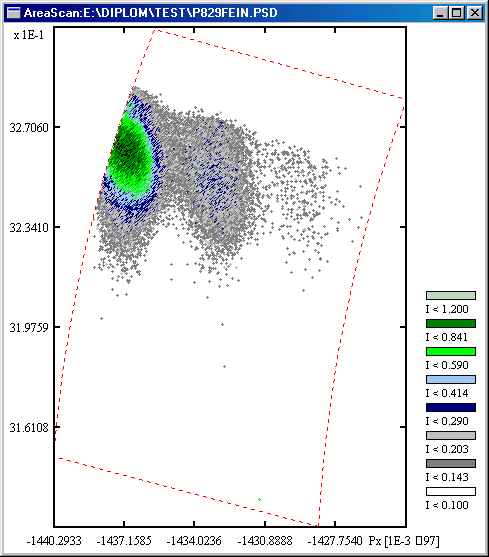
Ein Areascanfenster im Darstellungsmodus 'RL-Bitmap'
Dargestellt wird hier die Reciproce-Lattice Bitmap, mit deren Hilfe man speziellere Aussagen über die untersuchte Probe machen kann (i.a. der geübte Physiker). Diese Bild ist fehlerbehaftet (vertikal gespiegelt dargestellt, Achsbeschriftung und Legendenbeschriftung falsch - siehe Punkt 5. Fehler).
Im Bild sind 3 Dimensionen von Meßwerten aufgezeichnet. 2 Dimensionen ergeben sich aus Abzisse und Ordinate, die 3. Dimension liegt im Farbwert eines Pixels im Koordinatensystem. An der Abzisse sind die Werte der reziproken Einheit qx, an der Ordinate die dazugehörigen Werte der reziproken Einheit qz angetragen. Der Farbwert des Pixels bei einem Koordinatenpaar (qx,qz) wiederspiegelt die Intensität. Zum Vergleich der Intensitätsstufen ist rechts neben dem Koordinatensystem eine Legende gezeichnet. Der Name 'RL-Bitmap' (reciproce lattice Bitmap) rührt von der umrechnungsbehafteten Darstellung der gewonnenen Meßwerte her.
Bei der Wahl der Darstellungsart 'RL-Bitmap' werden die [Checkbuttons] 'Größere Punkte' und 'X-Y Skalierung', bzw. das [Textfeld] 'Bildpunkte Y' aktiv. Die Anwahl von 'Größere Punkte' bewirkt eine vergrößerte Darstellung der Pixel innerhalb der RL-Bitmap, da u. U. ansonsten Pixel nicht richtig zu erkennen sind. Die Anwahl von 'X-Y Skalierung' bewirkt die Streckung des dargestellten Untersuchungsareas, entweder voll auf Abzissen- bzw. auf Ordinatengröße. Eine Änderung des Textfeldes 'Bildpunkte Y' bewirkt, daß die Ordinatengröße auf den eingestellten Wert geändert wird.
Die Umrechnung von Winkeln in reziproke Einheiten erfolgt folgendermaßen:
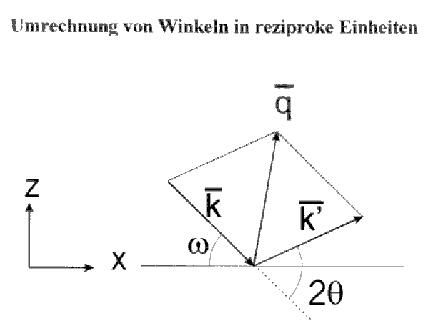
Der Betrag der beiden Vektoren k und k' ist |k|=2 * PI/Lambda. (Lambda=Wellenlänge der Röntgenstrahlung). Also erhält man für die Komponenten des Streuvektors q:
qx= 2 * PI/Lambda (cos(2 Theta-Omega)-cos(Omega))
qz= 2 * PI/Lambda (sin(2 Theta-Omega)+sin(Omega))
Der Omega-Wert wird von der Motorposition übernommen, während 2 Theta aus der Motorposition des Detektors und den Kanalnummern berechnet werden muß (unterschiedliche PSD-Kanalnummern entsprechen unterschiedlichen 2 Theta). Die zu entsprechenden Omega und 2 Theta-Winkeln gehörenden Intensitäten werden im neuen Koordinatensystem den reziproken Einheiten der Winkel zugewiesen. Der dargestellte Farbwert des Pixels zu einem Koordinatenpaar (qx,qz) wiederspiegelt die an dieser Stelle gemessene Intensität. In der RL-Bitmap ist das untersuchte Messgebiet (Measurementarea) mit Hilfe einer roten Strichpunktlinie gekennzeichnet.
Die Umrechnung von reziproke Einheiten in Winkel erfolgt folgendermaßen:
2 Theta = 2 * arcsin((q*Lambda) / (4 * PI))
Omega = arccos (qz/q) + 2 Theta/2
wobei q = sqrt(qx*qx+qz*qz) ist.
- 2*[Pushbutton]: Neuzeichnen und OK
Bewirkt eine Übernahme der eingestellten Werte in der Dialogbox und veranlasst ein Neuzeichnen des Koordinatensystems und des dargestellten Intensitätsverlaufs, bei 'Neuzeichnen' bleibt das Dialogfenster geöffnet und bei 'OK' wird es geschlossen. Da unsinnige Kombinationen von Einstellungen schon während des Einstellvorgangs selbst ausgeschlossen werden, braucht hier nichts weiter überprüft zu werden. (siehe Punkt 5. Fehler)
- [Pushbutton]: Abbrechen
Das Dialogfenster wird geschlossen, veränderte Werte werden nicht übernommen. (siehe Punkt 5. Fehler)
3.1.3 Dialogbox 'Daten Erhebung'

3.1.3.1 Steuerung
Die Dialogbox ist mausgesteuert. Eine Bestätigung der geänderten Werte innerhalb der Dialogbox ist mittels 'Return'-Taste oder 'OK'-Button möglich. Die Dialogbox schließt sich nach Betätigen des 'OK'-Buttons, bzw. des 'Abbruch'-Buttons.
3.1.3.2 Eingabe/Ausgabe und Prüfung
- [Textfeld]: Meßpunkte
Dieses Textfeld ist für den Nutzer editierbar. Nach der Aufforderung zum Festlegen des Start- und Endpunktes der zu erstellenden Meßgeraden (erfolgt nach Betätigung des 'OK'-Buttons) wird eine Meßgerade zwischen den Punkten erstellt, die Anzahl der Punkte wird hier festgelegt.
- [Textfeld]: Umgebung
Falls der Nutzer hier einen Wert ungleich 0 eingibt, werden zur Berechnung der gemessenen Intensitätswerte jeweils die Intensitätswerte von x-Punkten links/rechts oder oben/unten (je nach Auflösung in x/y Richtung) hinzugezogen und zwischen ihnen das arithmetische Mittel gebildet.
- [Textfeld]: File
Der Name der zu erstellenden Datei (im aktuellen Verzeichnis) wird festgelegt.
- [Checkbox]: dx=0
Wenn die Checkbox angewählt ist, entsprechen alle x-Werte der Meßgeraden dem x-Wert des festgelegten Startpunktes. Dies entspricht einer Meßgeraden parallel zur Abzisse.
- [Checkbox]: dy=0
Wenn die Checkbox angewählt ist, entsprechen alle y-Werte der Meßgeraden dem y-Wert des festgelegten Startpunktes. Dies entspricht einer Meßgeraden parallel zur Ordinate.
- [Pushbutton]: OK
Wenn ein neuer Filename vergeben wurde, wird das Dialogfenster geschlossen und in der Statuszeile erscheint die Aufforderung zum Festlegen der Meßgeraden. Bei Problemen mit dem Filenamen wird eine Dialogbox ausgegeben. Durch einen Klick mit der linken Maustaste ins Koordinatensystem wird der Startpunkt der Meßgeraden festgelegt. Wenn man die linke Maustaste gedrückt hält, kann man den Cursor zum gewünschten Endpunkt der Meßgeraden ziehen. Zur Orientierung wird die Startposition und die derzeitige Position des Mauscursors in der Statuszeile ausgegeben. Das Loslassen der linken Maustaste legt den Endpunkt der Meßgeraden fest. Es erscheint eine Messagebox zur erfolgreichen Ausführung, die Punkte auf der Meßgeraden werden gespeichert und alle berechneten Werte werden ins angegebene File geschrieben. (siehe Punkt 5. Fehler)
- [Pushbutton]: Abbruch
Das Dialogfenster wird geschlossen, veränderte Werte werden nicht übernommen.
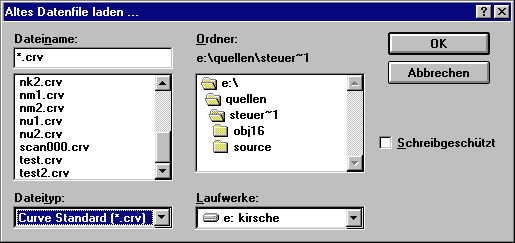
Eine in einer Datei abgelegter Linescan/Areascan (Formate '*.crv'/'*.psd') kann über den Hauptfenster-Menüpunkt 'Datei' -> 'Nachladen...' geladen und im Scanfenster dargestellt werden. Dieser Menüpunkt ist nur anwählbar, wenn ein Linescanfenster oder Areascanfenster geöffnet ist. Eine Auswahl der zu ladenden Datei geschieht über folgende Standard-Windows-Dialogbox.
DIALOGBOX:
Für die bildnerische Darstellung von Meßwerten sind ausschliesslich folgende Abschnitte und Parameter relevant. Zum einen der Abschnitt [Scan], der sich mit folgenden Parametern auf bildnerische Darstellungsmöglichkeiten beim Linescan bezieht. Zum anderen der Abschnitt [AreaScan] der Parameter für bildnerische Darstellungsmöglichkeiten beim Areascan bereitstellt.
Beispiel:
Erklärung:
Beispiel:
Erklärung:
Eine dtn-Datei wird über die Dialogbox 'Daten Erhebung' aufrufbar über die Teilfunktion 'Inquire Data' (rechte Maustaste im Areascanfenster bei dargestellter Bitmap) erstellt. (siehe Punkt 3.1.3 Dialogbox 'Daten Erhebung')
Beispiel:
# Source = D:\DIPLOM\TEST\M4680.PSD
# Order = Omega Theta Intensity Y X Delta
2.757e-01 3.646e-01 1.759e+01 1.024e-04 1.024e-04 4.37e-03
2.755e-01 3.760e-01 1.759e+01 1.118e-04 1.118e-04 7.03e-03
2.753e-01 3.873e-01 2.220e+01 1.142e-04 1.142e-04 1.06e-03
2.751e-01 3.987e-01 2.220e+01 1.240e-04 1.240e-04 1.22e-02
2.749e-01 4.101e-01 2.220e+01 1.341e-04 1.341e-04 2.36e-02
2.747e-01 4.214e-01 6.670e+01 1.251e-04 1.251e-04 9.11e-03
2.745e-01 4.328e-01 6.670e+01 1.353e-04 1.353e-04 2.78e-03
2.743e-01 4.442e-01 2.027e+02 1.418e-04 1.418e-04 5.21e-03
2.741e-01 4.556e-01 2.789e+03 1.444e-04 1.444e-04 2.28e-03
2.739e-01 4.669e-01 2.789e+03 1.552e-04 1.552e-04 1.03e-02
2.737e-01 4.783e-01 2.203e+02 1.537e-04 1.537e-04 5.40e-03
2.735e-01 4.897e-01 5.147e+01 1.606e-04 1.606e-04 3.39e-03
2.733e-01 5.010e-01 2.530e+01 1.676e-04 1.676e-04 2.70e-03
2.731e-01 5.124e-01 1.701e+01 1.747e-04 1.747e-04 4.06e-03
2.729e-01 5.238e-01 1.701e+01 1.864e-04 1.864e-04 1.46e-02
2.727e-01 5.351e-01 1.701e+01 1.984e-04 1.984e-04 2.58e-02
2.725e-01 5.465e-01 1.701e+01 2.108e-04 2.108e-04 3.71e-02
2.723e-01 5.579e-01 5.253e+00 1.817e-04 1.817e-04 3.10e-02
2.721e-01 5.692e-01 5.253e+00 1.936e-04 1.936e-04 1.98e-02
2.719e-01 5.806e-01 5.778e+00 1.884e-04 1.884e-04 9.95e-03
Erklärung:
Dieser Punkt soll hier nur der Vollständigkeit halber erwähnt werden. Es existieren 'crv-Dateien' und 'bk-Dateien' beim Linescan (siehe Verhaltensspezifikation Diffraktometrie/Reflektometrie Teilfunktion: Einstellungen und Ablauf beim Linescan). Beim Areascan existieren neben der beschriebenen 'dtn-Datei' noch 'psd-Dateien', 'rep-Dateien' und 'bk-Dateien' (siehe Verhaltensspezifikation Diffraktometrie/Reflektometrie Teilfunktion: Einstellungen und Ablauf beim Areascan).
Die Testfälle haben einen sehr einfachen Charakter. Da sich Tests auf die Dialogbox 'Einstellungen für Darstellung' beschränken, kann man alle möglichen Einstellkombinationen austesten (siehe Ausführungen unter Punkt 3.1.1 Dialogbox 'Einstellungen für die Darstellung' beim Linescan und 3.1.2 Dialogbox 'Einstellungen für die Darstellung' beim Areascan). Dabei muß auf die korrekte bildnerische Darstellung geachtet werden. Eine genaue Beschreibung folgt noch.
Fehler aus Entwicklersicht werden im Web-Dokument 'Entwicklerdokumente, Analyse und Definition - Fehler in den Anwendungsfällen, Diffraktometrie/Reflektometrie - Darstellung von Meßwerten' beschrieben.
Fehler aus Nutzersicht:
Die Darstellungsmöglichkeiten sollen nach Wünschen der Physiker 'aufgebohrt' werden.
Beispiele sind:
Im Dokument wird stets die vorgesehene/korrekte Funktionsweise beschrieben. Aufgrund zahlreicher Mängel wird im bestehenden Programm teilweise inkorrekt, bzw. garnicht so wie vorgesehen verfahren. Entsprechende Verweise/Fehler sind angegeben.