Institut für Informatik > Softwaretechnik > HK: Software Engineering > Werkzeuge
Z/Eves
Z/EVES - ein Werkzeug zum Bearbeiten von Z-Spezifikationen.
Die grundsätzlichen Funktionen sind
-
ein graphischer Z-Editor
-
Syntax- und Typüberprüfung der Spezifikation.
Verfügbarkeit
Bis 2005 wurde Z/EVES von ORA Canada vertrieben. Für Lehre und Forschung war es kostenfrei.
An der Uni-Koblenz gibt es noch alte Versionhttp://www.uni-koblenz.de/~winter/Lehre/SS01/ZEves/ZEves.html
Installation
Windows
-
Pyton installieren: py152.exe starten und Installationsdialoge
quittieren.
-
Z/EVES installieren:
-
Das selbstentpackende Archiv z-eves-pc-windows-acl-2.1.exe
in ein temporäres Verzeichnis kopieren und dort starten. Es werden
die Installationsdateien ausgepackt.
-
Im temporären Verzeichnis das Programm SETUP.EXE starten.
-
Irgendwann wird nach dem Verzeichnis von Python gefragt. Normalerweise
ist es das Verzeichnis C:\Programme\Python.
-
Irgendwann wird gefragt, ob Tcl/Tk installiert werden soll. Normalerweise
JA.
-
tcl80.dll und
tk80.dll
von C:\Programme\Tcl\Bin nach C:\Programme\Python\DLLs
kopieren.
-
Z/EVES starten: Start->Programme->Z-EVES 2.1->Z-EVES-GUI
UNIX
Die Installationspakete und Hinweise finden Sie unter http://www.uni-koblenz.de/~winter/Lehre/SS01/ZEves/ZEves.html
Dokumentation
Z/EVES Reference Manual
Software Manual for Windows Z/EVES
Z/EVES 2.0 Mathematical Toolkit
Z/EVES 2.0 User's Guide
Z/LaTeX reference card
Beispiele
Kleine Beispielspezifikationen (z.B. Birthdaybook) befinden sich im Verzeichnis
examples unter dem Z/EVES-Installationsverzeichnis.
Kurzanleitung
Im Prinzip arbeitet man bei Z/EVES mit zwei unterschiedlichen Fenstern.
Beim Start befindet man sich im Spezifikationsfenster. Die einzelnen
Abschnitte werden im Editorfenster bearbeitet.
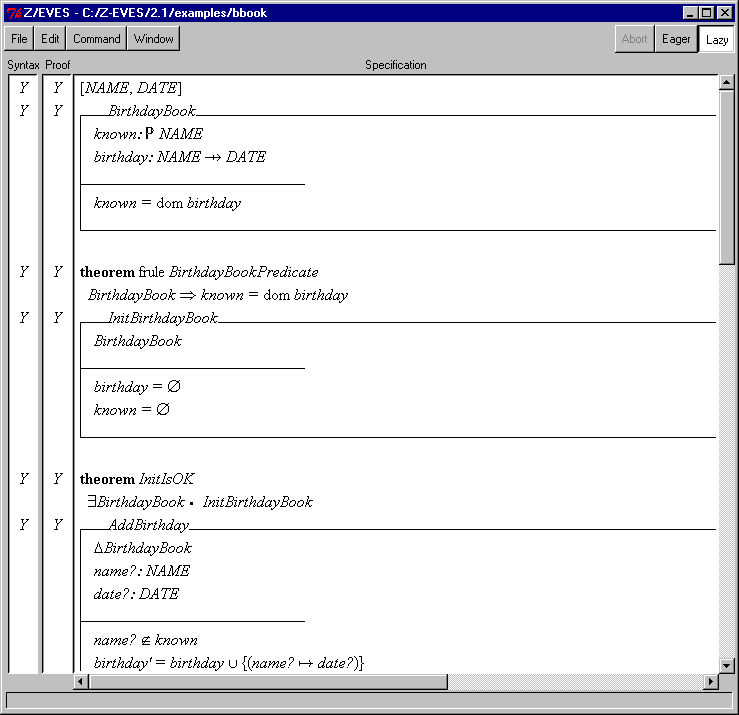
Abb. 1: Spezifikationsfenster
|
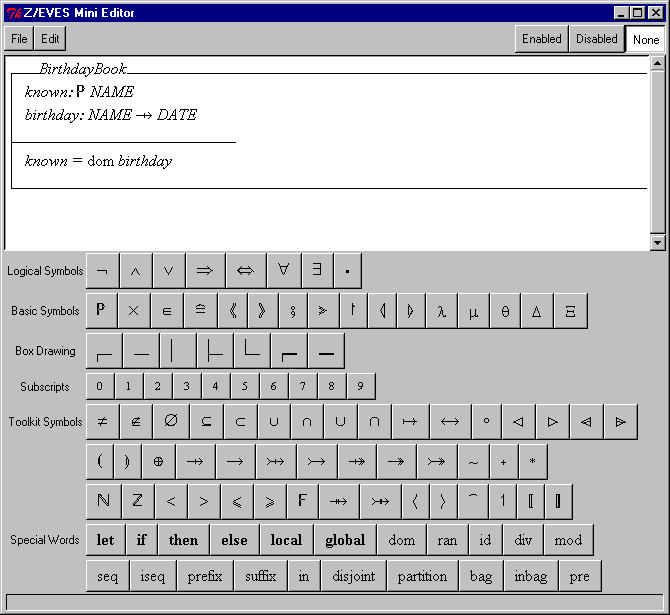
Abb. 2: Editorfenster
|
Kleine Beispiel-Session:
-
Programm starten (Start->Programme->Z-EVES 2.1->Z-EVES GUI bzw. z-eves-gui)
-
Neuer Paragraph einfügen:
Edit->New Paragraph
-
Leere Schemabox einfügen:
Edit->Schema Box
-
Text tippen, Sonderzeichen und Rahmenelemente durch anklicken der Buttons
-
Editor verlassen:
File->Done
-
Spezifikation testen:
Kontextmenu->Check up to here
-
Fehler anzeigen:
Kontextmenu->Show errors
-
Paragraph nachbearbeiten:
Kontextmenu im Paragraph->Edit
-
Spezifikationsdokument drucken:
-
Als RTF-Dokument exportieren
File->Export
Optionen: RTF, no Scripts
-
RTF-Dokument in WinWord laden und Spezifikationen mit erläuterndem
Text erweitern.
Michael Ritzschke, 05.2010